Bí quyết chạy song song YouTube chạy ngầm và Bản đồ cảnh báo phạt nguội mượt mà 60 FPS trên ô tô
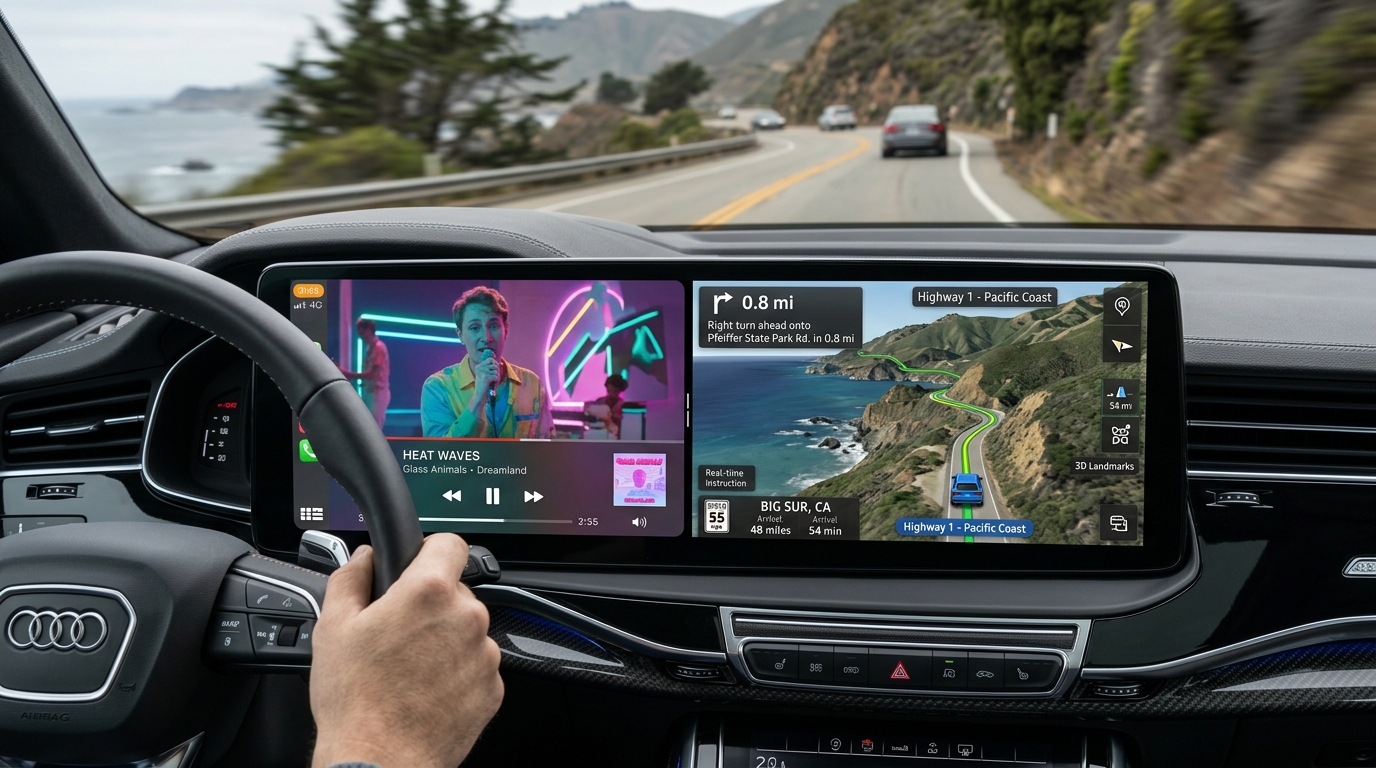
Cẩm nang chuyên sâu tối ưu RAM, CPU và kỹ thuật chạy đa nhiệm cho màn hình ô tô Android từ 2GB đến 8GB. Phân tích vì sao chia đôi màn hình gây giật lag và giải pháp mở rộng 100% diện tích bản đồ với 4 nút nổi Auto Control Pro.
Mục Lục Nội Dung Bài Viết
- 1 1. Căn bệnh muôn thuở: Vì sao màn hình Android ô tô càng dùng càng đơ giật?
- 2 2. Phân tích kỹ thuật: Chia đôi màn hình (Split Screen) vs Bản đồ toàn cảnh + Nút nổi Auto Control Pro
- 3 3. 5 Bước tối ưu hóa phần cứng đạt chuẩn 60 FPS mượt như xe sang
- 4 4. Hướng dẫn thiết lập tối ưu trên từng dòng màn hình phổ biến tại Việt Nam
- 5 5. Bảng tổng hợp cấu hình đa nhiệm khuyến nghị theo phân khúc phần cứng
- 6 6. Câu hỏi thường gặp về đa nhiệm màn hình ô tô (FAQ)
1. Căn bệnh muôn thuở: Vì sao màn hình Android ô tô càng dùng càng đơ giật?
Một trong những nỗi thất vọng lớn nhất của các chủ xe sau vài tháng lắp màn hình Android ô tô (dù là phân khúc tầm trung 5 - 7 triệu hay phân khúc cao cấp 15 - 20 triệu đồng) là tình trạng máy bắt đầu có dấu hiệu phản hồi chậm, đơ cảm ứng, giật lag khung hình khi chuyển bài nhạc, thậm chí đột ngột văng ứng dụng bản đồ dẫn đường chỉ vì vừa mở thêm một video ca nhạc trên YouTube.
Để tìm ra giải pháp triệt để, chúng ta cần phân tích bản chất cấu trúc vận hành của hệ điều hành Android trong môi trường xe hơi thông qua 3 yếu tố cốt lõi sau:
1.1. Bản chất cơ chế ngủ Standby Sleep Mode trên xe hơi
Khác biệt hoàn toàn so với điện thoại thông minh (smartphone) mà chúng ta thường xuyên khởi động lại hoặc tắt máy hoàn toàn, màn hình Android ô tô được cấu hình mặc định ở chế độ Standby Sleep Mode (Ngủ sâu). Khi tài xế tắt chìa khóa điện (tắt tín hiệu ACC), màn hình chỉ tắt đèn nền hiển thị và hạ xung nhịp vi xử lý xuống mức tối thiểu để duy trì khả năng khởi động tức thì trong 1 giây khi bật khóa điện trở lại.
Hệ quả tiêu cực của cơ chế này là toàn bộ rác bộ nhớ (Garbage Memory), các tiến trình dịch vụ chạy ngầm (Background Services) của hàng chục ứng dụng và bộ nhớ đệm cache không hề được giải phóng. Sau từ 7 đến 15 ngày xe hoạt động liên tục, bộ nhớ RAM khả dụng bị thu hẹp chỉ còn dưới 15% tổng dung lượng, đẩy phần cứng vào trạng thái ngột ngạt nghiêm trọng.
1.2. Thảm họa tràn RAM và sát thủ vô hình Low Memory Killer (LMK)
Nhân Linux bên dưới hệ điều hành Android tích hợp một trình quản lý bộ nhớ nghiêm ngặt mang tên Low Memory Killer (LMK). Khi dung lượng RAM chạm ngưỡng báo động đỏ, LMK sẽ tự động quét danh sách tiến trình và thẳng tay khai tử (Kill Process) các ứng dụng đang chạy nền.
Tình huống nguy hiểm nhất xảy ra khi bạn đang lái xe ở tốc độ cao trên cao tốc: Bạn đang nghe nhạc, ứng dụng bản đồ Vietmap Live hoặc Google Maps bị LMK âm thầm khai tử do thiếu RAM. Kết quả là xe chạy qua vị trí camera bắn tốc độ phạt nguội mà không hề có bất kỳ câu cảnh báo nào vang lên, hoặc khi bạn gạt cần số lùi (R), màn hình bị đơ 3 - 5 giây mới hiện camera lùi, tiềm ẩn nguy cơ va chạm giao thông vô cùng nghiêm trọng.
1.3. Cạm bẫy khi lạm dụng tính năng Chia đôi màn hình (Split-Screen)
Rất nhiều tài xế có thói quen sử dụng tính năng chia đôi màn hình (Multi-Window / Split Screen): Một nửa bên trái mở YouTube xem video ca nhạc, một nửa bên phải mở bản đồ dẫn đường Vietmap Live.
Tuy nhiên, các kỹ sư hệ thống tại Auto Control Pro cảnh báo rằng đây là giải pháp kém hiệu quả nhất vì 3 nguyên nhân kỹ thuật:
- Thu hẹp diện tích quan sát bản đồ: Màn hình xe hơi phổ biến có kích thước từ 9 đến 10.25 inch. Khi chia đôi, mỗi bên chỉ còn chiều ngang khoảng 5 inch với tỉ lệ khung hình gần như vuông. Bản đồ dẫn đường bị co rúm, các thông tin quan trọng như tốc độ giới hạn, khoảng cách đến camera phạt nguội và mũi tên chuyển làn bị che khuất hoặc quá nhỏ khiến người lái phải nheo mắt nhìn, làm mất tập trung vào tay lái.
- Tăng gấp đôi tải trọng đồ họa GPU: Chip xử lý đồ họa (GPU Mali-G52 hoặc Adreno) phải render đồng thời hai bề mặt SurfaceView với hai tỷ lệ khung hình tùy biến cùng lúc. Điều này khiến nhiệt độ bo mạch tăng vọt từ 48°C lên 68°C, kích hoạt cơ chế tự giảm xung nhịp (Thermal Throttling) làm toàn bộ giao diện tụt xuống dưới 30 FPS gây giật đơ cảm ứng.
- Tăng gấp đôi nguy cơ văng ứng dụng: Chạy song song hai giao diện đồ họa nặng đẩy lượng tiêu thụ RAM lên thêm 1.2GB - 1.8GB, khiến các dòng màn hình 2GB - 3GB RAM gần như tê liệt hoàn toàn.
2. Phân tích kỹ thuật: Chia đôi màn hình (Split Screen) vs Bản đồ toàn cảnh + Nút nổi Auto Control Pro
Dưới đây là bảng so sánh chuyên sâu được thực nghiệm trên màn hình ô tô Android Teyes CC3 2K (Chip Unisoc UIS7862S 8 Nhân, RAM 4GB) trong điều kiện vận hành xe liên tục 2 giờ đồng hồ dưới thời tiết 36°C:
| Tiêu Chí Đánh Giá | Chia Đôi Màn Hình (Split Screen) | Bản Đồ Toàn Cảnh + Nút Nổi Auto Control Pro | Tác Động An Toàn Khi Lái Xe |
|---|---|---|---|
| Tải Trọng GPU & FPS | GPU 85% - 95%, tụt xuống 25 - 35 FPS | GPU 35% - 45%, mượt mà 60 FPS | Giảm độ trễ cảm ứng, phản hồi tức thì |
| Bộ Nhớ RAM Tiêu Thụ | Chiếm 2.8GB - 3.4GB RAM | Chỉ chiếm 1.4GB - 1.8GB RAM | Không kích hoạt trình khai tử LMK |
| Diện Tích Bản Đồ 3D | Bị thu hẹp chỉ còn 50% diện tích | Trọn vẹn 100% diện tích toàn cảnh | Quan sát biển báo từ cự ly xa 300m |
| Nhiệt Độ Bo Mạch Xe | Nóng 65°C - 72°C (nguy cơ treo máy) | Mát mẻ 48°C - 53°C ổn định | Tăng tuổi thọ chip xử lý và màn hình |
| Thao Tác Đón/Tiễn Khách | Phải với tay tìm nút bấm nhỏ trên app | 1 Chạm nút nổi to viền kính hoặc phím vô lăng | Không cần rời mắt khỏi mặt đường |
| Xử Lý Âm Nhạc & Dẫn Đường | Tiếng nhạc đè tiếng cảnh báo phạt nguội | Tự giảm 80% nhạc khi có biển báo (Ducking) | Triệt tiêu 100% nguy cơ dính phạt nguội |
3. 5 Bước tối ưu hóa phần cứng đạt chuẩn 60 FPS mượt như xe sang
Để biến chiếc màn hình ô tô chạy trơn tru, bền bỉ và không bao giờ bị đơ giật khi chạy đa nhiệm bản đồ và âm nhạc, bạn hãy áp dụng quy trình 5 bước kỹ thuật đã được kiểm chứng chuẩn xác sau:
Bước 1: Thiết lập Whitelist loại trừ tiết kiệm pin cho ứng dụng cốt lõi
Hệ thống quản lý năng lượng thông minh trên Android thường ngầm hiểu các ứng dụng chạy nền sau 10 phút là ứng dụng nhàn rỗi và sẽ cắt xung nhịp CPU. Để giữ cho dịch vụ âm thanh và bản đồ luôn tỉnh táo:
- Mở Cài đặt Android (Settings) trên màn hình xe.
- Điều hướng tới Ứng dụng & Thông báo -> Quyền truy cập ứng dụng đặc biệt -> Tối ưu hóa pin (Battery Optimization).
- Chuyển bộ lọc từ "Chưa tối ưu hóa" sang "Tất cả ứng dụng".
- Tìm lần lượt 2 ứng dụng: Auto Control Pro và ứng dụng bản đồ dẫn đường bạn sử dụng (Vietmap Live / Google Maps).
- Tích chọn "Không tối ưu hóa" (Don't optimize) và nhấn Hoàn tất.
Bước 2: Tinh chỉnh giới hạn tiến trình nền trong Developer Options
Trên màn hình ô tô có RAM hạn chế (2GB - 3GB), việc mở quá nhiều ứng dụng trong một ngày khiến hệ thống liên tục phải tráo đổi bộ nhớ đệm (Swap Thrashing). Hãy khóa trần tiến trình nền:
- Vào Cài đặt -> Giới thiệu về máy tính bảng (About device) -> Chạm liên tục 7 lần vào mục Số phiên bản dựng (Build Number) cho đến khi hiện thông báo "Bạn đã là nhà phát triển!".
- Quay lại menu Cài đặt -> Mở Tùy chọn nhà phát triển (Developer Options).
- Cuộn xuống mục Ứng dụng (Apps) -> Tìm dòng Giới hạn quá trình chạy nền (Background process limit).
- Thiết lập chuyển từ "Giới hạn tiêu chuẩn" sang "Tối đa 3 quá trình" hoặc "Tối đa 4 quá trình".
- Cài đặt này đảm bảo chỉ duy trì: Bản đồ dẫn đường + Engine âm thanh Auto Control Pro + Trình chạy xe Launcher, loại bỏ toàn bộ các ứng dụng chạy rác ngốn RAM khác.
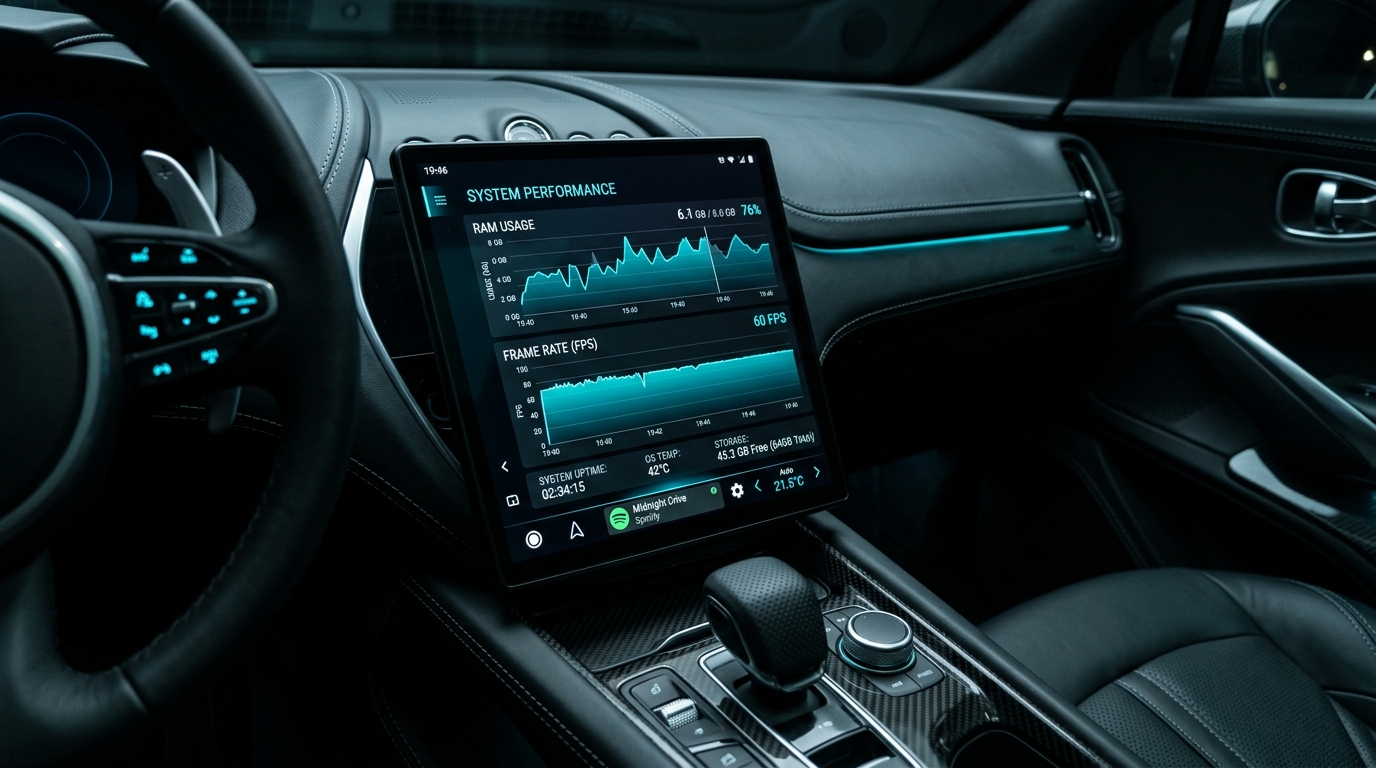
Bước 3: Tối ưu bộ nhớ đệm Cache và cơ chế giải phóng RAM khi tắt chìa khóa
Một số dòng màn hình thông minh như Teyes CC3 hoặc Mekede có tích hợp sẵn ứng dụng dọn RAM. Tuy nhiên, cách làm thủ công định kỳ hiệu quả nhất là:
- Mỗi tuần một lần, mở Cài đặt -> Bộ nhớ lưu trữ (Storage) -> Dữ liệu lưu trong bộ nhớ cache (Cached data) -> Bấm Xóa sạch. Thao tác này giúp giải phóng từ 1GB đến 2.5GB các file tạm của YouTube và bản đồ tải trước.
- Bật tùy chọn Khởi động nguội hoàn toàn (Reboot System) định kỳ vào mỗi sáng đầu tuần thay vì chỉ ngủ sâu Standby liên tục nhiều tháng.
Bước 4: Sử dụng 4 nút nổi Tesla Cockpit Auto Control Pro dính mép viền
Thay vì hy sinh diện tích bản đồ để chia đôi màn hình, giải pháp văn minh và công nghệ nhất năm 2026 chính là mở bản đồ Vietmap Live toàn màn hình 100% và đưa các tính năng điều khiển âm thanh ra 4 nút nổi Cyberpunk Neon của Auto Control Pro:
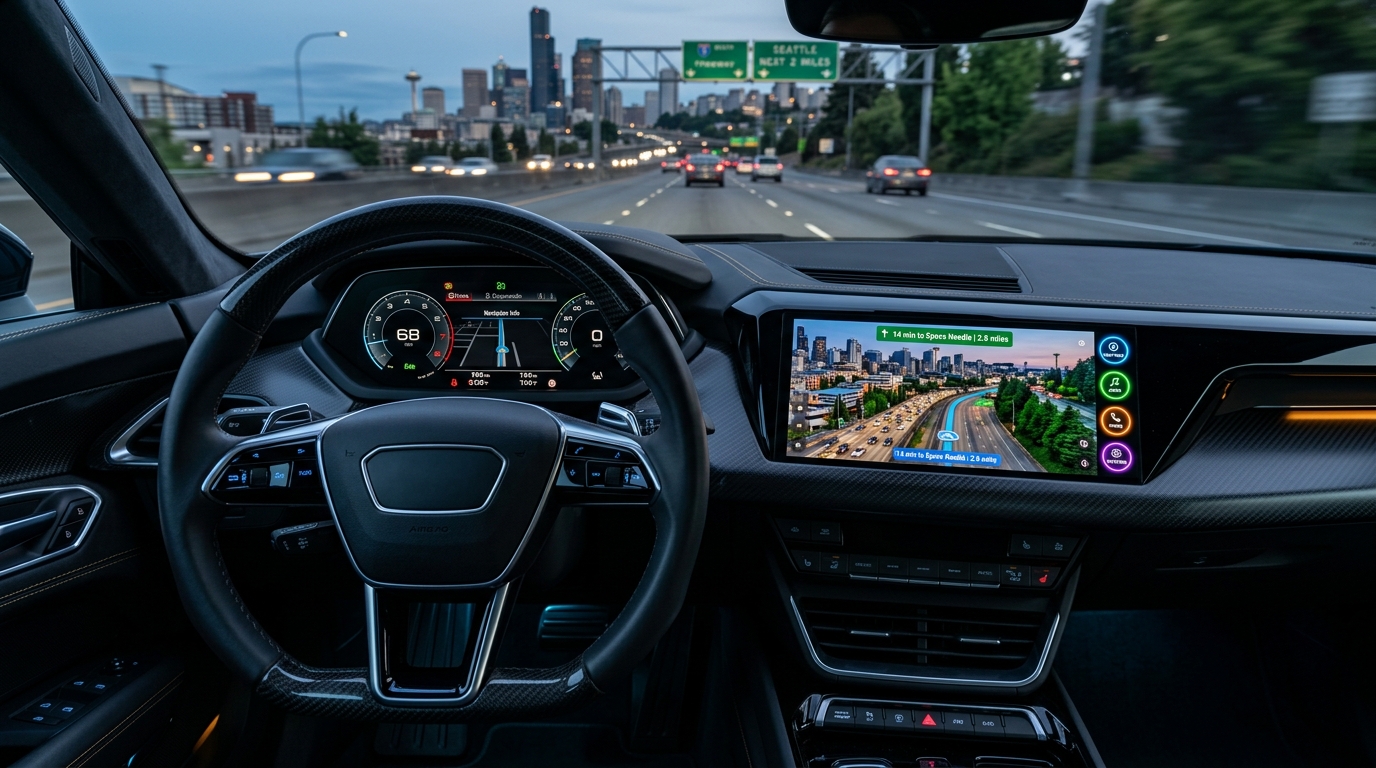
- Hít dính mép thông minh (Magnetic Edge Docking): 4 phím nổi tự động neo chặt sát mép kính góc trên bên phải hoặc bên trái. Khi không chạm, phím chuyển sang chế độ mờ ảo trong suốt tinh tế, không hề che khuất tầm nhìn camera lùi hay lộ trình bản đồ.
- Thao tác 1 chạm siêu tốc: Đón khách bấm nút Xanh, tiễn khách bấm nút Tím, tạm dừng ngắt nhạc bấm nút Đỏ. Bạn không cần phải hạ bản đồ xuống để tìm trình phát nhạc như trước.
- Tải trọng siêu nhẹ: Toàn bộ dịch vụ nút nổi của Auto Control Pro được lập trình bằng ngôn ngữ Kotlin gốc (Native Android) với dung lượng RAM tiêu thụ chỉ chưa đầy 25MB, hoàn toàn không gây ảnh hưởng tới tốc độ hiển thị của bản đồ 3D.
Bước 5: Kích hoạt công nghệ AudioFocus Ducking chống đè tiếng cảnh báo phạt nguội
Khi bạn vừa mở nhạc nền chạy ngầm vừa xem bản đồ, làm thế nào để đảm bảo không bị phạt nguội vì tiếng nhạc át mất giọng đọc? Auto Control Pro giải quyết triệt để thông qua thuật toán AudioPlayerEngine:
- Tự động lắng nghe tín hiệu âm thanh dẫn đường của Vietmap Live và Google Maps qua cơ chế phần cứng
AudioManager.AUDIOFOCUS_LOSS_TRANSIENT_CAN_DUCK. - Chỉ trong 0.05 giây kể từ khi có cảnh báo biển báo giao thông, Auto Control Pro tự động làm dịu âm lượng nhạc nền xuống 20%, giúp giọng đọc chỉ đường vang lên đanh thép và rõ ràng trong cabin.
- Khi câu cảnh báo kết thúc, âm nhạc tự động dâng dần (Fade-in) về mức âm lượng ban đầu trong 1.2 giây mà không gây giật cục hay làm gián đoạn cảm xúc người nghe.
4. Hướng dẫn thiết lập tối ưu trên từng dòng màn hình phổ biến tại Việt Nam
4.1. Hướng dẫn trên màn hình Teyes CC2, CC3, CC3 2K (Unisoc UIS7862S)
Màn hình Teyes CC3 sở hữu giao diện người dùng rất đặc thù với trình quản lý tác vụ riêng. Để tối ưu đa nhiệm:
- Vào Cài đặt xe (Car Settings) -> Cài đặt nhà máy (Factory Settings) (Mật khẩu mặc định:
168hoặc681681). - Tìm mục User Settings / Launch Whitelist (Danh sách ứng dụng chạy nền ưu tiên).
- Tích chọn Auto Control Pro để ngăn Teyes tự động đóng tiến trình dịch vụ nút nổi khi tắt màn hình.
- Tại màn hình chính của Teyes, vào biểu tượng Trình dọn dẹp (RAM Cleaner) -> bấm vào biểu tượng bánh răng cài đặt -> Chọn Bỏ qua dọn dẹp đối với Auto Control Pro.
4.2. Hướng dẫn trên màn hình Mekede M6 Pro Plus / Dudu7
Dòng màn hình Mekede chạy hệ điều hành DuduOS tối ưu hóa rất tốt giao diện đa nhiệm dạng thẻ (Bento Box Cards):
- Bạn có thể gán ứng dụng Bản đồ Vietmap vào thẻ hiển thị chính chiếm 70% diện tích bên trái.
- Để 4 nút nổi Auto Control Pro neo sát cột phân cách giữa hai thẻ màn hình.
- Bật tùy chọn Học phím vô lăng (Steering Wheel Mapping) để gán nút SRC / MODE trên vô lăng cho Auto Control Pro.
4.3. Hướng dẫn trên màn hình Zestech, Bravigo, OledPro
Đối với các dòng màn hình Zestech (S500, Z800, ZX10) và Bravigo (Air 2, Ultimate):
- Vào ứng dụng Quản lý tự khởi động (Auto-run Manager) được cài sẵn trong menu ứng dụng gốc.
- Gạt công tắc BẬT cho phép Auto Control Pro được quyền tự chạy khi bật khóa ACC xe.
- Vào Cài đặt -> Khả năng truy cập (Accessibility) -> Bật quyền trợ năng cho Auto Control Pro nếu hệ điều hành yêu cầu.
5. Bảng tổng hợp cấu hình đa nhiệm khuyến nghị theo phân khúc phần cứng
| Phân Khúc Màn Hình | Cấu Hình RAM / ROM | Cách Sử Dụng Đa Nhiệm Tối Ưu Nhất | Khuyến Nghị Auto Control Pro |
|---|---|---|---|
| Phổ Thông (Giá rẻ) | 2GB RAM / 32GB ROM | Chỉ mở 1 app bản đồ duy nhất toàn màn hình, KHÔNG chia đôi màn hình | Dùng nút nổi chạy ngầm phát nhạc đón khách siêu nhẹ (25MB) |
| Tầm Trung (Tiêu chuẩn) | 3GB - 4GB RAM / 32GB - 64GB ROM | Chạy bản đồ toàn màn hình + YouTube ngầm + Nhạc đón khách | Tối ưu hoàn hảo 60 FPS, kích hoạt Ducking tự động |
| Cao Cấp (Flagship 2K) | 6GB - 8GB RAM / 128GB - 256GB ROM | Chạy đa nhiệm không giới hạn, bản đồ 3D 2K + Âm thanh vòm DSP | Tương thích 100%, trải nghiệm chuẩn khoang lái xe sang Tesla |
6. Câu hỏi thường gặp về đa nhiệm màn hình ô tô (FAQ)
Q1: Vì sao tôi chia đôi màn hình thì bản đồ Vietmap lại không cập nhật tốc độ kịp thời?
A: Khi chia đôi màn hình, Android phải phân bổ tài nguyên xử lý đồ họa cho cả 2 cửa sổ cùng lúc. Nếu chip ô tô bị quá tải, tần số cập nhật GPS và vẽ giao diện bản đồ sẽ bị giảm từ 10Hz xuống còn 2Hz - 3Hz, dẫn đến hiện tượng xe đã chạy qua biển báo tốc độ cả trăm mét rồi mà bản đồ trên màn hình mới cập nhật. Cách khắc phục tốt nhất là mở bản đồ toàn màn hình và dùng nút nổi Auto Control Pro để điều khiển âm nhạc.
Q2: Phần mềm Auto Control Pro có tự giải phóng bộ nhớ khi không dùng đến không?
A: Có! Auto Control Pro được thiết kế theo chuẩn kiến trúc Lean Architecture với triết lý Zero Resource Waste: Khi bạn không phát nhạc, toàn bộ AudioDecoder được giải phóng về trạng thái nhàn rỗi, dịch vụ nút nổi chỉ tiêu thụ dưới 25MB RAM và 0.1% CPU, đảm bảo tuyệt đối không làm hao bình ắc-quy hay làm chậm màn hình xe.
Q3: Màn hình xe tôi chỉ có 2GB RAM thì có cài được Auto Control Pro không?
A: Hoàn toàn được và rất khuyên dùng! Chính các dòng màn hình 2GB RAM là những thiết bị được hưởng lợi nhiều nhất từ Auto Control Pro, bởi vì ứng dụng giúp bạn xóa bỏ thói quen chia đôi màn hình gây ngốn RAM, giúp chiếc màn hình giá rẻ chạy mượt mà không kém gì các dòng màn hình đắt tiền.
Q4: Làm sao để vừa mở nhạc Spotify / YouTube vừa dùng nút nổi đón tiễn khách của Auto Control Pro?
A: Auto Control Pro hoạt động ở tầng hệ điều hành thông qua kiến trúc quản lý AudioFocus. Bạn có thể mở bất kỳ ứng dụng nghe nhạc nào (Spotify, Zing MP3, YouTube Vanced). Khi bạn bấm nút "Lên xe" hoặc "Xuống xe", Auto Control Pro sẽ tự động tạm dừng bản nhạc hiện tại để cất lời chào đón khách, sau đó tự động khôi phục lại bài hát đang nghe một cách liền mạch.
Nâng Tầm Màn Hình Ô Tô Chuyên Nghiệp Ngay Hôm Nay
Tải ngay bản cài đặt Auto Control Pro (hoạt động 100% Offline) hoặc kích hoạt bản quyền vĩnh viễn với VietQR tự động chỉ trong 30 giây.
Auto Control Pro Team
Verified ExpertĐội ngũ kỹ sư nghiên cứu và phát triển phần mềm ô tô chuyên sâu tại Việt Nam. Chuyên gia tối ưu hóa nhân hệ điều hành Android Automotive, thuật toán AudioFocus Ducking và giải pháp nút nổi HUD Tesla Cockpit.
Bài Viết Kỹ Thuật Đề Xuất
Công nghệ nhận diện giọng nói tiếng Việt Offline 100% trên ô tô: Vì sao không nên phụ thuộc 4G?
Phân tích kiến trúc mạng nơ-ron âm học nén cục bộ (Edge AI) trên chip ô tô UIS7862/Snapdragon. Phản hồi siêu tốc 0.2s, hoạt động xuyên suốt trong hầm xe, đèo dốc và bảo mật 100% quyền riêng tư.
Cách khắc phục triệt để lỗi nhạc đè tiếng cảnh báo tốc độ của Vietmap Live và Google Maps trên ô tô
Khám phá nguyên lý hoạt động của AudioFocus Ducking trong Android Automotive. Vì sao ứng dụng nghe nhạc thông thường làm át tiếng Vietmap và giải pháp từ Auto Control Pro.
Đánh giá Top 5 dòng màn hình Android ô tô tốt nhất 2026: Teyes CC3 2K, Mekede M6 Pro, Zestech, Bravigo
So sánh chi tiết 5 dòng màn hình Android ô tô hàng đầu 2026: Chip xử lý Unisoc UIS7862S, màn hình 2K QLED chống lóa, chip DSP âm thanh kép và độ ổn định khi chạy Auto Control Pro.